
- 应用介绍
- 应用截图
- 相关文章
- 相关应用
傲软投屏软件特色:
1.支持多种设备:傲软投屏该应用支持iOS和Android系统,同时也能与电视设备连接。
2.操作简单:使用该应用无需专业知识或复杂设置,只需要简单几步即可实现内容投屏。
3.画质清晰:傲软投屏使用最新的H.265技术,在保证流畅性的情况下提供高品质清晰画面。
4.功能齐全:除了基本的视频、音乐、照片等传输外,还可以进行游戏及演示PPT等操作。
傲软投屏软件亮点:
1.用户在连接的时候可以选择USB连接,只需要通过手机数据线就可以连接设备;
2.如果觉得USB连接比较麻烦的话,也可以选择使用WiFi来进行连接;
3.只要成功与设备连接好之后,随时随地都可以将手机画面投屏展示;
4.查看当前已经连接的设备,在不需要连接的时候可以点击进行删除。
傲软投屏软件内容:
1、多平台互投
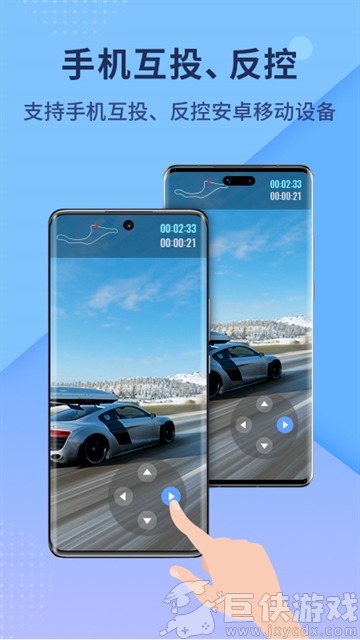
支持安卓、iOS设备与PC、Mac之间互相投屏。
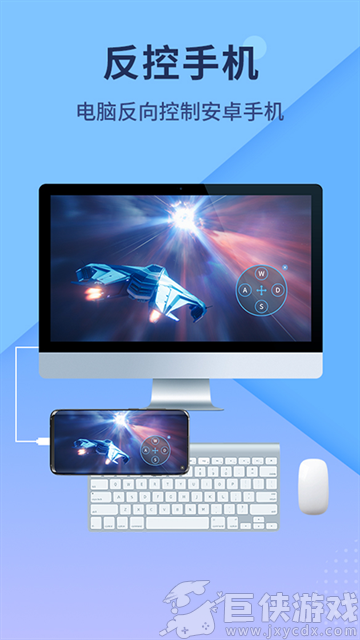
2、电脑反控手机
投屏的同时帮助你用电脑操控安卓手机。
3、截图与录制
内置的录制及截图功帮助你捕捉精彩瞬间。
4、白板功能
在投屏演示或教学时帮助你标注重点内容。
5、热点连接
缺少无线网络的情况,支持使用移动热点连接投屏。
傲软投屏软件说明:
一、使用USB连接
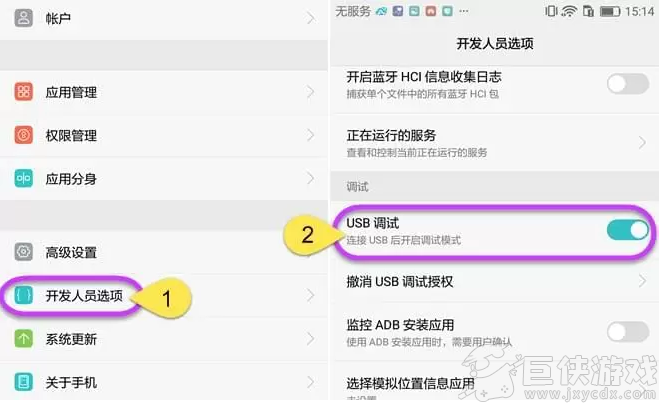
1、在安卓手机中开启USB调试模式。
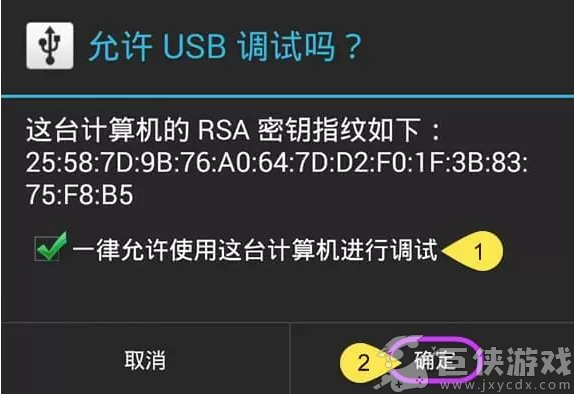
2、使用USB数据线连接安卓手机与电脑,如遇询问允许调试模式窗口,选择“一律允许使用这台计算机进行调试”后,点击“确定”。静待几秒,APP就安装成功了,不过也有某些品牌手机需要手动安装一下APP。
3、开启傲软投屏,出现弹窗后,点击“立即开始”,安卓设备屏幕画面就投射到电脑中了。
二、使用WiFi连接
1、分别在安卓手机和电脑上,打开傲软投屏软件。
2、在傲软投屏App中,点击中间的【投屏】按钮。选择形如Apowersoft[设备名称]的待投屏设备。
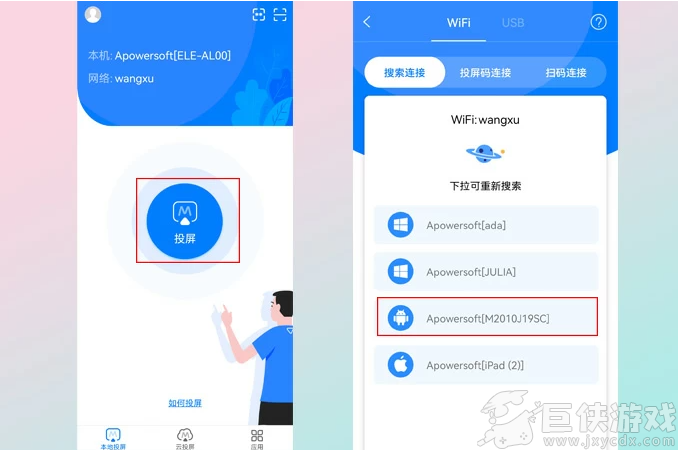
3、在弹出来的界面上点击【手机投电脑】,就可以把手机画面投屏到电脑上了。
三、扫码连接
iPhone/安卓手机投屏电脑还可以使用扫码连接的方式~
1、将手机和电脑连接在同一个WiFi网络。
2、在电脑上打开傲软投屏,点击无线WiFi投屏,可看到【本地投屏扫码连接】下方的二维码。
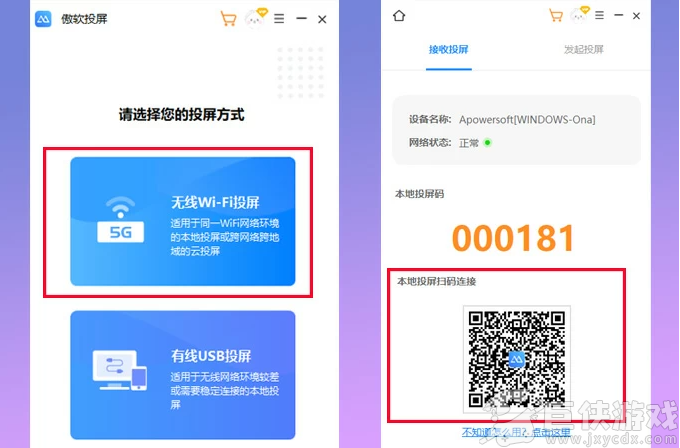
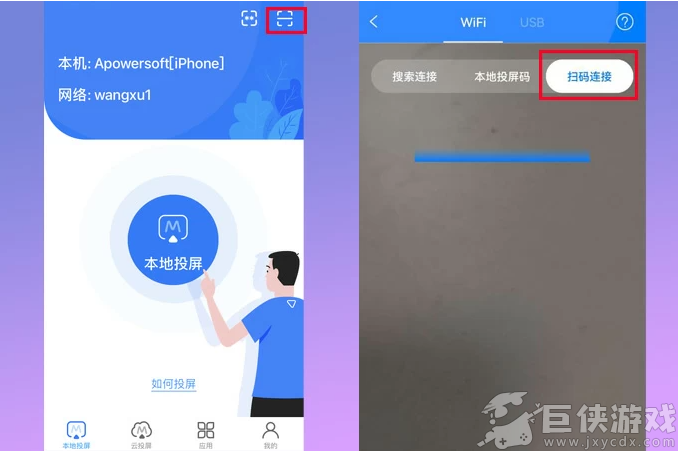
3、打开安卓手机或iPhone上的傲软投屏,点击右上角的[-]按钮。扫描电脑端【本地投屏扫码连接】二维码。然后,你的手机就会成功投屏在电脑上了。
傲软投屏软件评价:
1.在手机上下载并安装傲软投屏,成功安装之后打开;
2.将需要投屏的设备在同一个WIFI网络环境下进行连接;
3.这个软件能够自动识别周边可可以连接的设备名称;
4.直接选择需要连接的设备名称就可以进行连接。

下载地址