向日葵远程控制
- 类型:系统工具
- 版本:v15.5.6.82882
- 语言:简体中文
- 大小:141.10MB
- 等级:
- 更新:2026-07-06
- 授权:免费
- 上传者:coorapica
- 应用介绍
- 应用截图
- 相关文章
- 相关应用
向日葵远程控制软件特色:
1、商用定制化服务,针对广告大屏、收银机等非标商用安卓设备,提供专属适配方案。
2、闲置设备再利用,可将备用机或碎屏手机变身远程摄像头,实现全方位环境监控。
3、极简操作流程,两端登录同一账号即可快速连接,支持扫码授权,无需专业技术知识。
4、通过国家信息系统安全等级保护三级、ISO27001等权威认证,支持国密算法。
5、国内网络优化,针对国内网络环境专项优化,连接成功率高,避免卡顿掉线。
向日葵远程控制软件亮点:
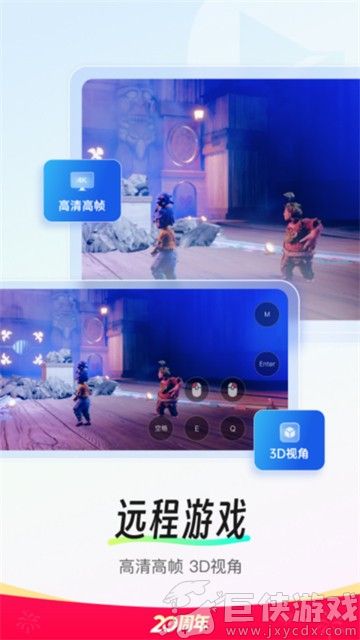
1、远程屏幕控制,支持原生划屏、点击等操作,全屏显示被控设备桌面,交互身临其境。
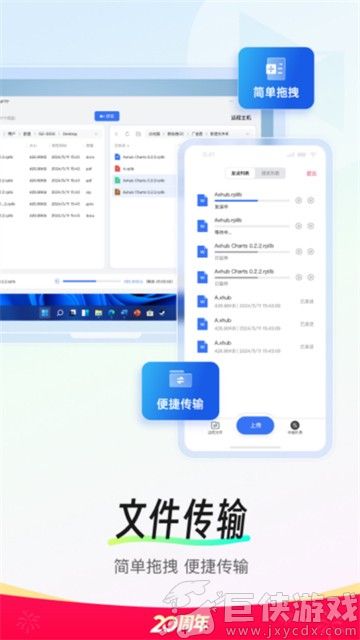
2、多格式文件管理,支持照片、视频、文本等双向传输,可指定存储路径,支持批量操作。
3、远程摄像头查看,支持前后镜头切换,实时监控被控设备周边环境,适配安防场景。
4、免费版可绑定5台设备,涵盖核心远控、文件传输等功能,满足个人与小型团队需求。
向日葵远程控制软件内容:
1、 远程桌面
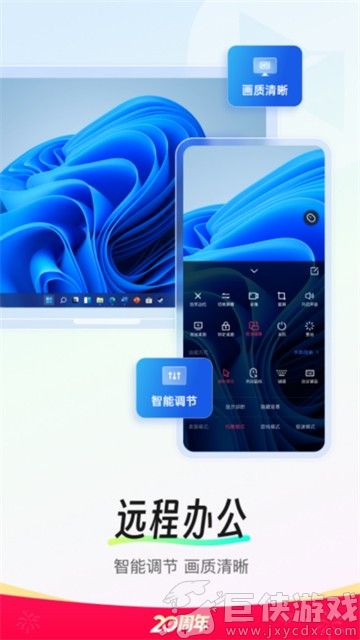
从世界任何地方使用移动设备或电脑远程访问您的远端电脑桌面,向日葵采用独有的远程桌面协议,让你轻松浏览文件、观看图片、视频、电影等。同时面对2G/3G异动终端,享受跨平台的极速远程桌面访问,支持畅顺的音频/视频。
2、桌面观看
用于远程桌面监控,不改变被控端任何设置。
3、远程摄像头
实时查看远程主机摄像头周围的情况,支持网络摄像头,让一切尽在“掌握”。
4、远程文件
方便快捷的让远程文件或本地文件互相传输和同步,安全稳定。
5、远程开机
无论远程主机电脑是休眠或者关机状态,一键远程开机即可轻松开启远程主机电脑。
向日葵远程控制软件说明:
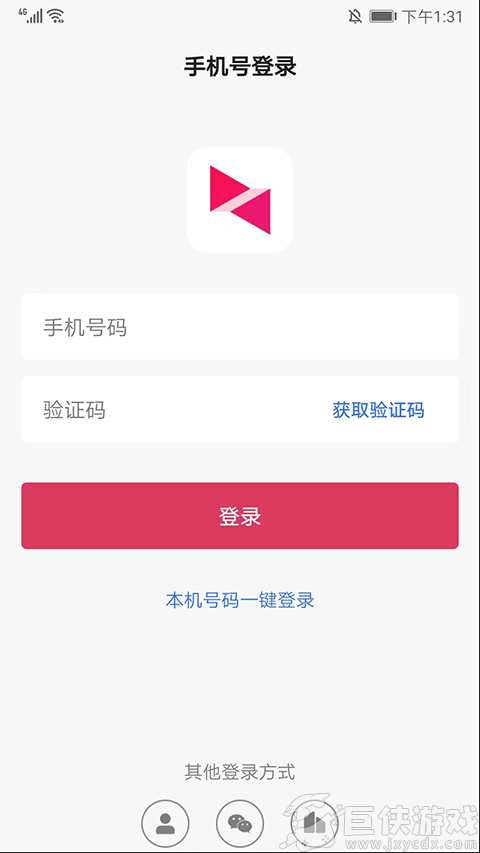
1、向日葵远程控制端app,可选择手机号、账号、微信或者企业方式进行登录,
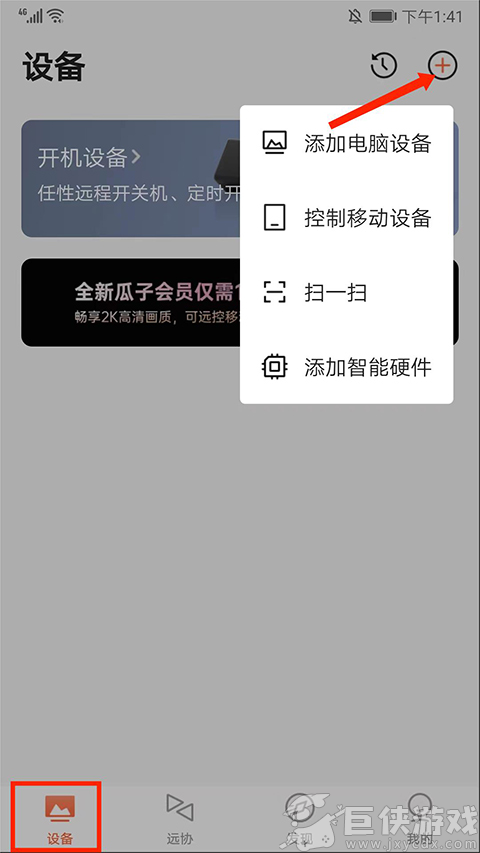
2、进入【设备】界面,选择右上角【+号】图标可进行电脑设备、控制移动设备、扫一扫以及添加智能硬件的操作,用户可根据需求选择使用,
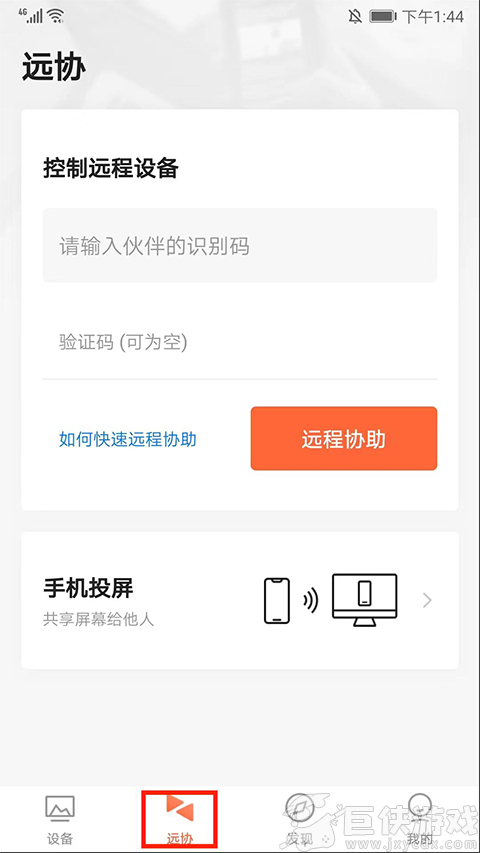
3、进入【远协】界面,在这里可以进行远程协助功能,
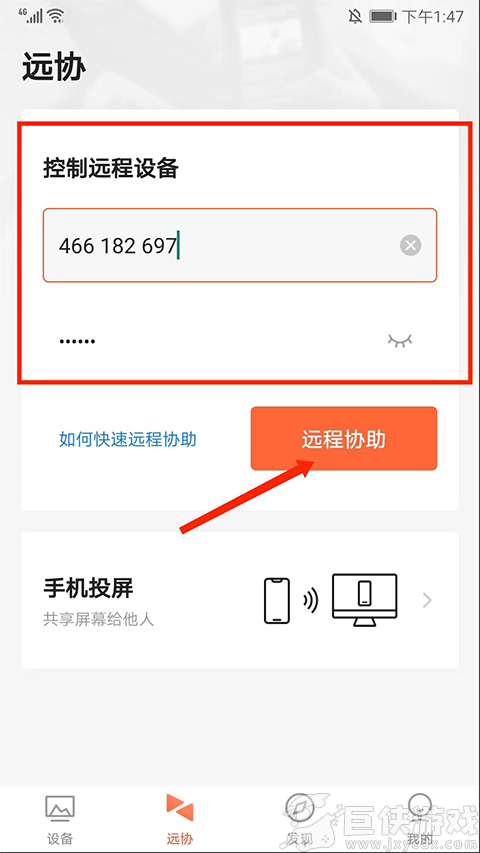
4、依次输入【伙伴识别码】和【验证码】后点击【远程协助】选项,
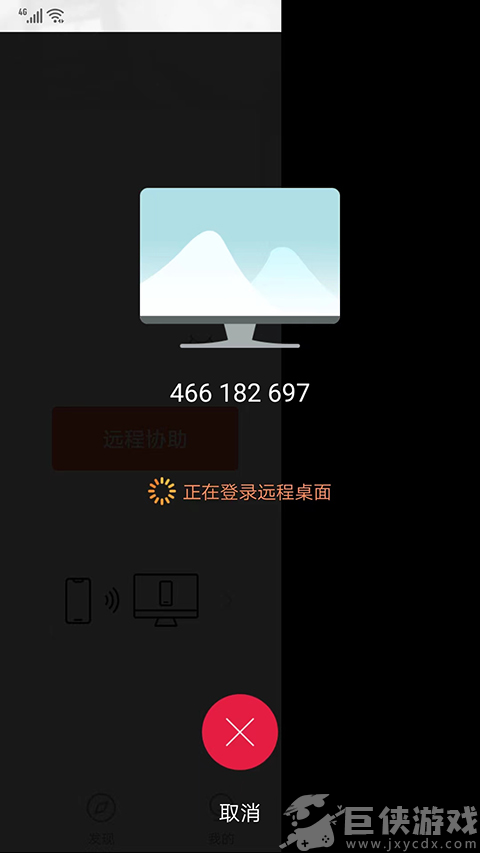
5、如图,正在登录远程桌面,
6、成功登录桌面,选择右上方【鼠标】图标,可在手机端上进行模拟鼠标的操作,
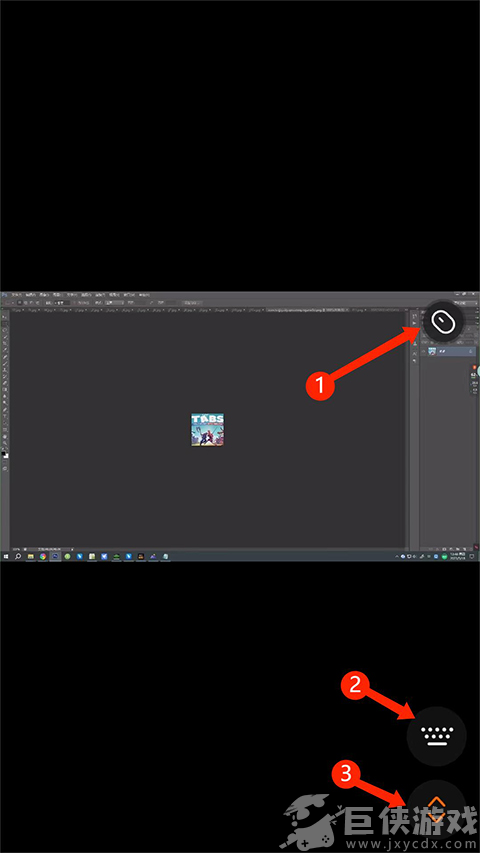
7、选择右下方【键盘】图标,可进行模拟键盘和快捷键的操作,
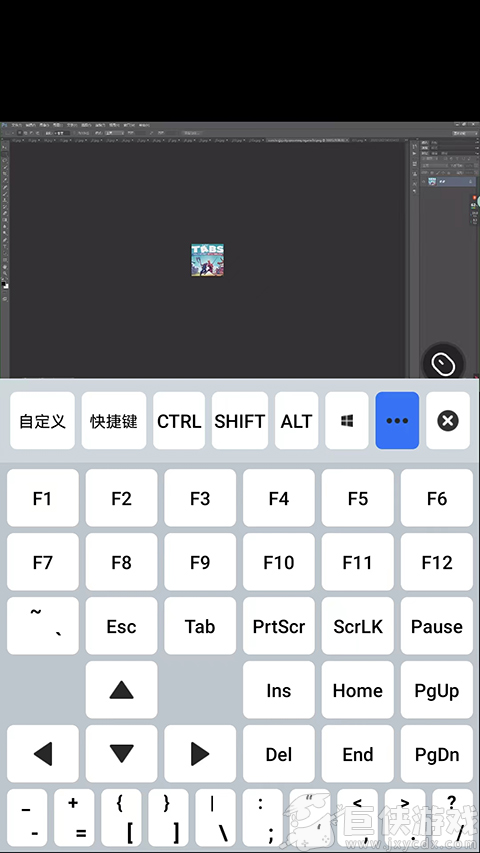
8、选择右下角【箭头】图标,可进行【退出远控】、【开启录像】、【屏幕截图】等快捷操作以及对远控方式、指针模式、远控质量、桌面模式的设置,
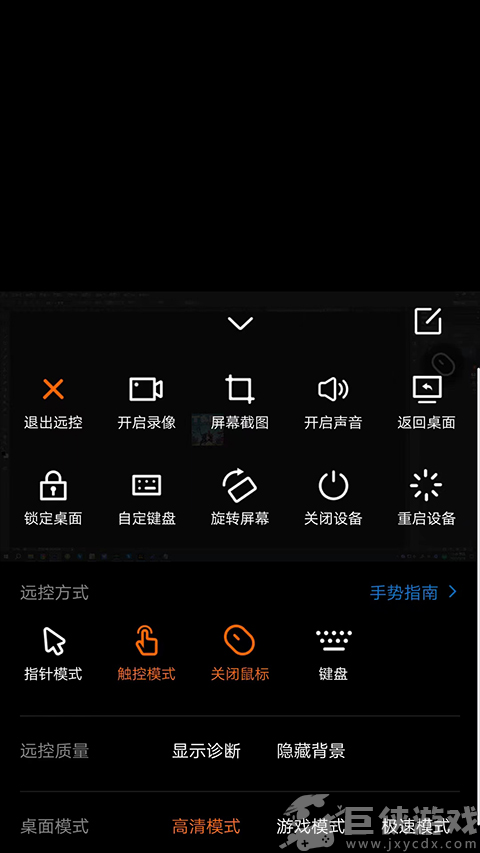
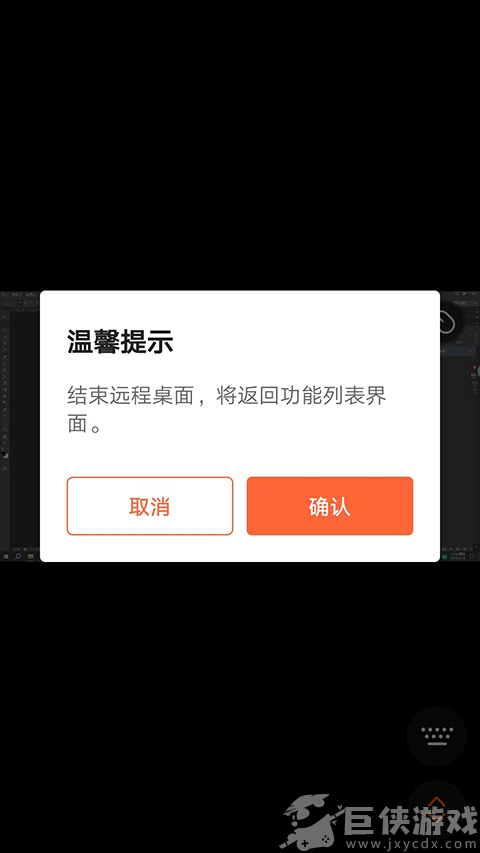
9、最后选择返回键,可结束远程桌面,返回功能列表界面,以上就是向日葵远程控制端app的使用方法了。
向日葵远程控制软件评价:
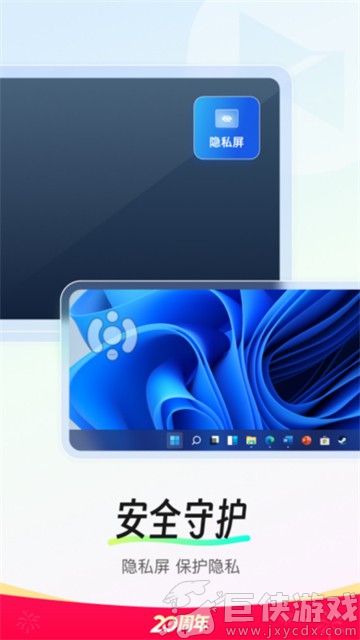
1.安全性高:向日葵远程控制app采用AES加密技术,保证数据传输的安全性。同时,还支持自定义设备验证码和设置强制校验,有效防止未经授权的访问和数据泄露。
2.操作简便:软件界面简洁明了,操作简单易用。用户无需具备专业的远程控制知识,即可轻松上手。
3.稳定性强:向日葵远程控制app具有稳定的连接性能,即使在网络不稳定的情况下,也能保证远程控制的流畅性。
4.支持定制化服务:针对非标商用安卓设备,向日葵远程控制app提供定制适配服务,满足用户的特殊需求。
下载地址